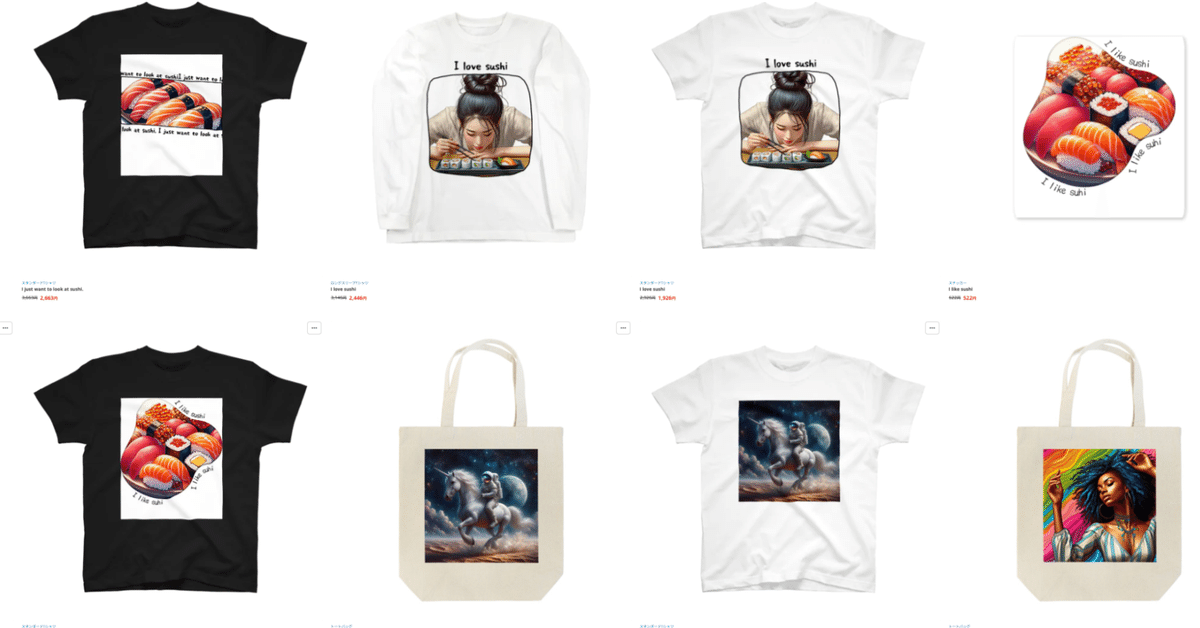
こんにちわ!今年3月からAIツールを触り始めた初心者主婦が、
ついにクリエイターデビューしました。
初心者でも誰でも簡単に、しかも無料でオリジナルデザインを
商品化できてしまう方法を紹介します
手順は以下3ステップ
→AIツールでサクッと画像を作成🎨
→ CANVAでおしゃれにデザイン🖌️
→ SUZURIでデータアップロードしアイテム販売📢
これ、全部無料でできてしまいます!
一つ一つ説明していきますので、最後までご覧ください^^
Image Creatorで画像生成


毎日15クレジット付与され、1度の指示で、3〜4枚の画像が生成されます。
画像を生成する
生成したい画像を指示する言葉を、プロンプトと言います。
私はAIで画像生成し初めて、2週間ほどですが、以下ような初心者じみたプロンプトでも、このような画像が生成されます。

指示する言葉(プロンプト)が、より巧みになると、生成される画像のクォリティーもより鮮明に、本物そっくりに仕上がるようです。
これから、まだまだ勉強中です。
生成した画像をダウンロードする

気に入った画像があれば、選択し、ダウンロードという文字を押下すると、パソコン本体にデータが入ります。
Canvaで、画像サイズ調整&フレームや文字入れ
次に、手順1で、ダウンロードした画像のリサイズ&文字入れなど行います。
https://www.canva.com に、アカウント登録します。
(無料期間試すは、選択せずに登録してください)
Canvaは、有料プランにすると、背景透過が簡単にできたり、おしゃれな画像や文字が使えたりと、デザインの幅が広がります。が、今回は無料ツールで作業しますので、無料期間は試さないでください。
(無料期間が終わり次第、有料プランに移行されますので、選択した場合はご注意ください)
画像リサイズする
アカウント登録したら、ホーム画面左上にある[+デザイン作成]するボタン押下すると、以下画面が出てきます。

SUZURIの推奨入稿画像サイズ:表面/裏面:横 2520 × 縦 2992 px
ですので、上記のサイズに合わせたサイズをカスタムサイズで選択します。
左側の、[カスタムサイズ]を選択し、上記数値を入力し、[新しいデザイン作成]ボタン押下
生成しダウンロードした画像を、アップロードする
先ほど、手順1で生成し、ダウンロドした画像を、canvaにアップロードします。

左側にある、[アップロード]を選択し、[ファイルアップロード]を押下
手順1でダウンロードした画像を選択。
アップロードが終わると、画像が選択できるようになります。
画像をデザインする
右側の、白色キャンパスに使いたい画像が出てきたら、あとは好きにデザインできます。無料でも、たくさん使えるフレーム、テキストがあるので、選ぶと無限に時間が過ぎるので注意です(汗)


デザインした画像ダウンロード
デザインが終わりましたら、その画像を、ダウンロードします。
一番右上にある[共有]ボタン選択します

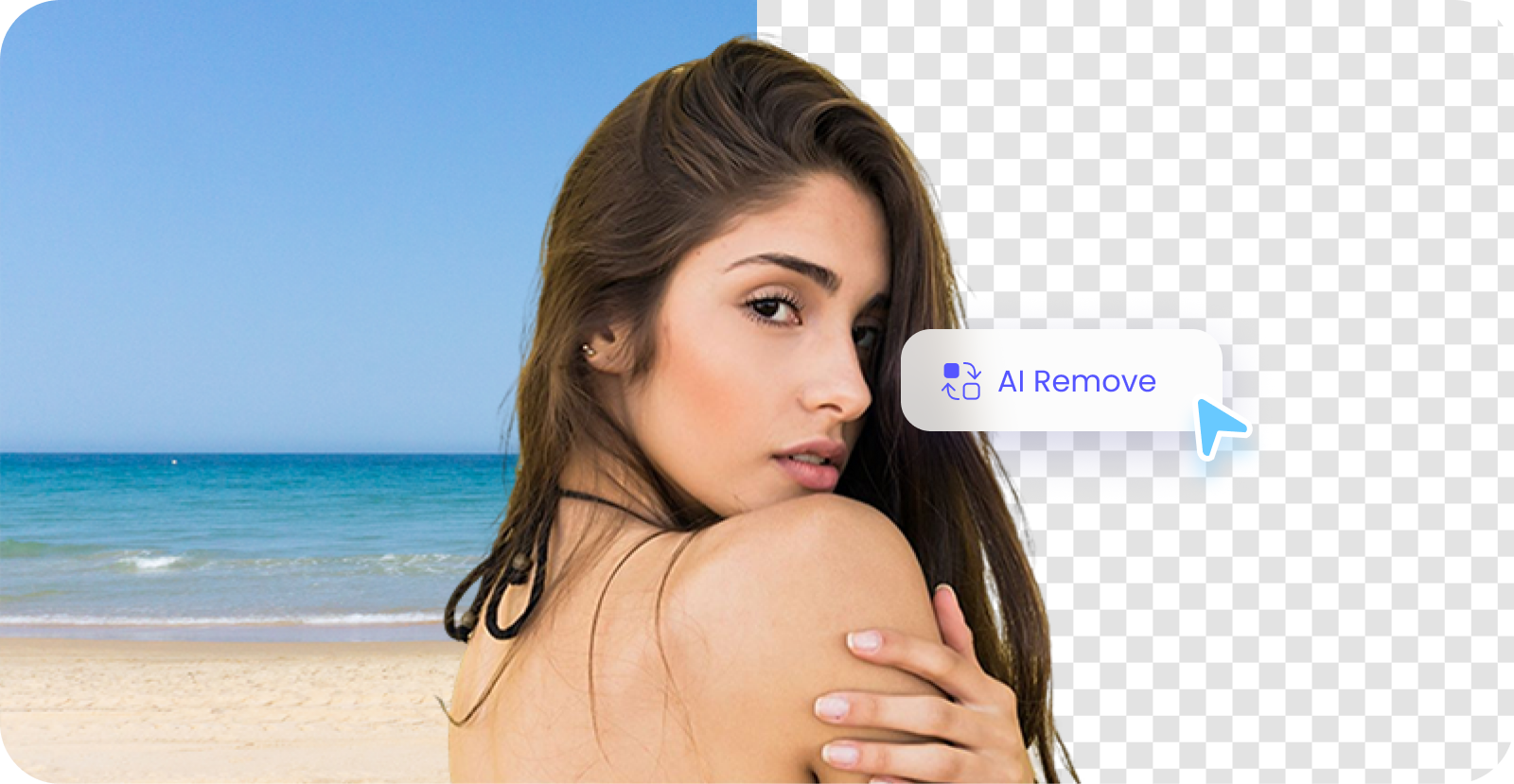
背景透過したい場合
今回は、背景透過の説明はしませんが、もし白色部分を透過したい場合は、
手順2のダウンロード後に、以下ツールを使い、背景透過をして、透過された画像を、ダウンロードしてください。その画像を、SUZURIアップロードに使います。
1枚ずつ手間ですが、無料で簡単に透過できますよ。

SUZURIでTシャツ(グッズ)販売
ここまできたら、あとは、一瞬で、グッズ販売ができますので、頑張ってください^^
https://suzuri.jp/ に、アカウント登録して、グッズ販売行います。
初期費用ゼロで簡単にグッズ販売できる
SUZURIって何?という方に、一番の魅力を説明すると
在庫を持たずにオリジナルグッズが販売でき、初期投資なしで始められるところです!
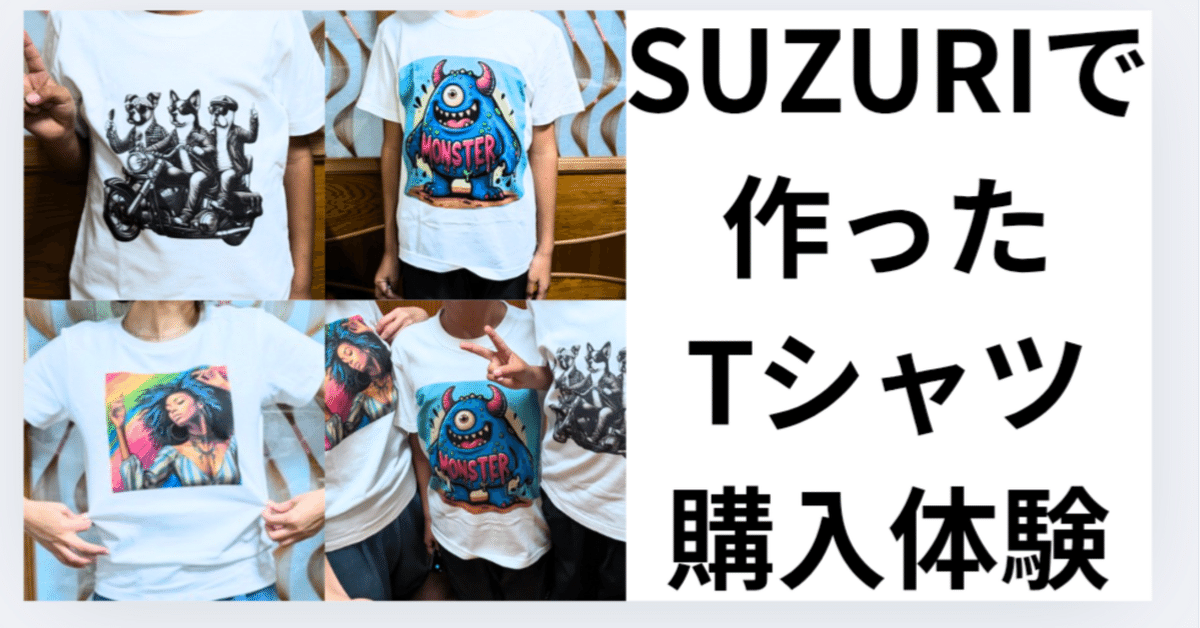
売れる売れない別にしてですよ。普通の主婦が、思いついた画像を生成して、デザイナーらしく?商品化できるのは、今の時代ならではですよね。
商品化することで、世界中の方々に発信することができる。
すごい時代です。
そしてそして、注文がはいったら、プリントや発送は全部SUZURIが代行してくれるので、デザインしアップロードするだけで作業がOK!なんです。
それでは、アイテム販売までいきましょう〜
アイテム販売まで
アイテム販売までの手順が、SUZURIの公式ページにありましたので、そのまま載せますね

説明画像選択すると、上記ページに画面遷移します
商品説明はAI使おう
SUZURIには驚くことばかりですが、私が最初に感動したのは、商品名入力する欄に、AIツールがさりげなく設置されているところでした。


そこまで、PRしなくても・・・っと小心者の私は思ってしまいますが、せっかく考えていただいたので、全文そのまま起用します。
少しニュアンス違うなと思ったら、キーワード入力しなおしたり、もう一度依頼するボタンで、簡単に、違う説明文を考えてくれます。
何枚も、アップロードすると、その都度説明考える手間もなくなるので、かなり助かります!
グッズイメージできる画像が満載
豊富なアイテム展開
登録するアイテムは、Tシャツ、パーカー、トートバッグ、スマホケース、マグカップ、アクリルブロック、エコバック、クッション、スリッパ、ワンチャンの洋服などなど、多様なアイテムに対応。次々に新しい商品も増えているようです。
登録後にグッズを選択すると、イメージしやすい画像がみれるのがとても便利です。全部は無理ですが、一部紹介。
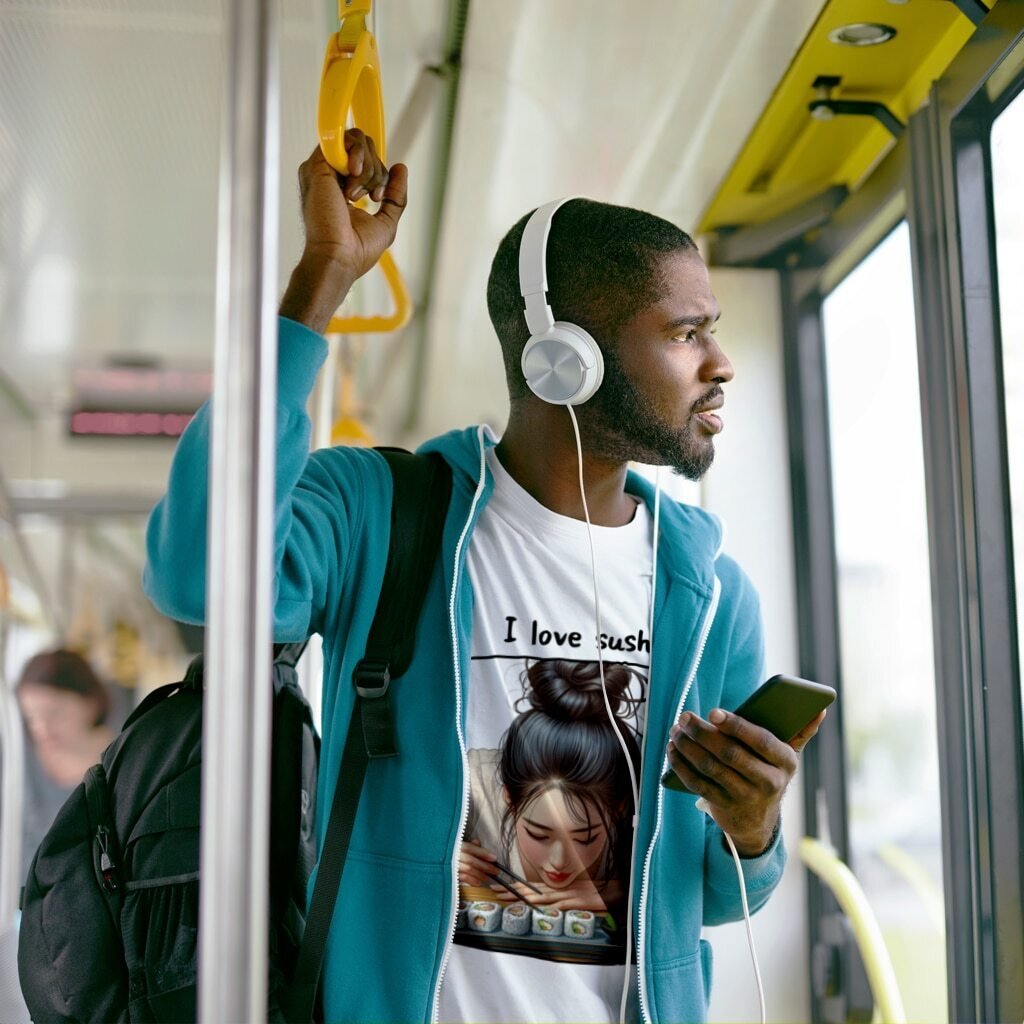
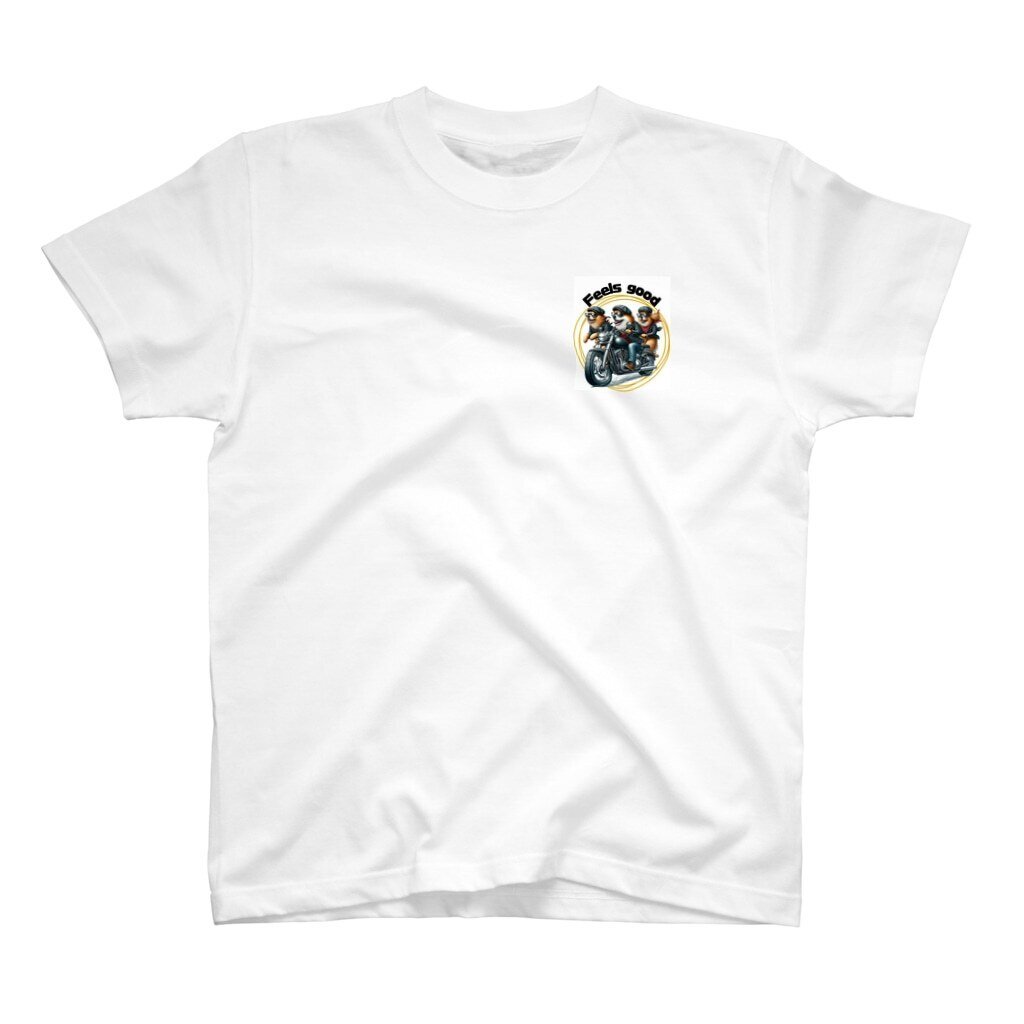
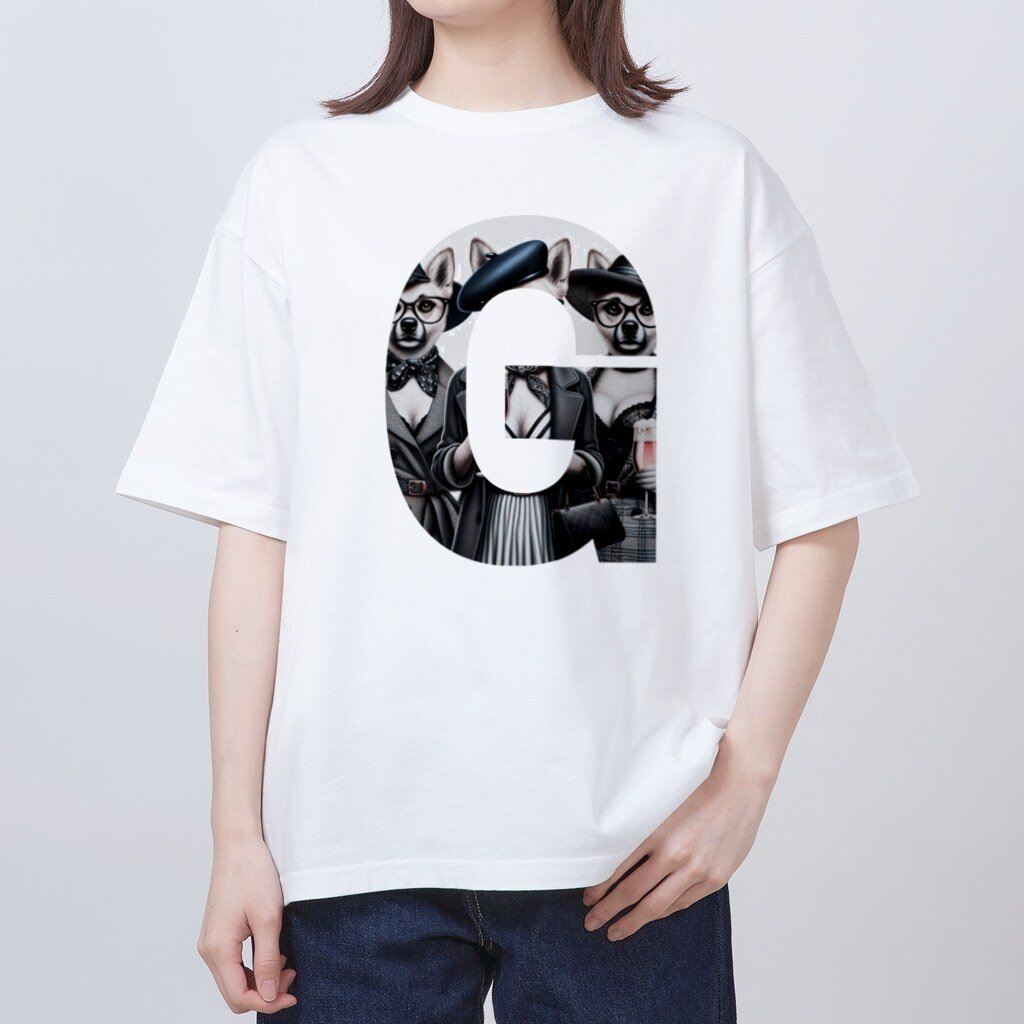
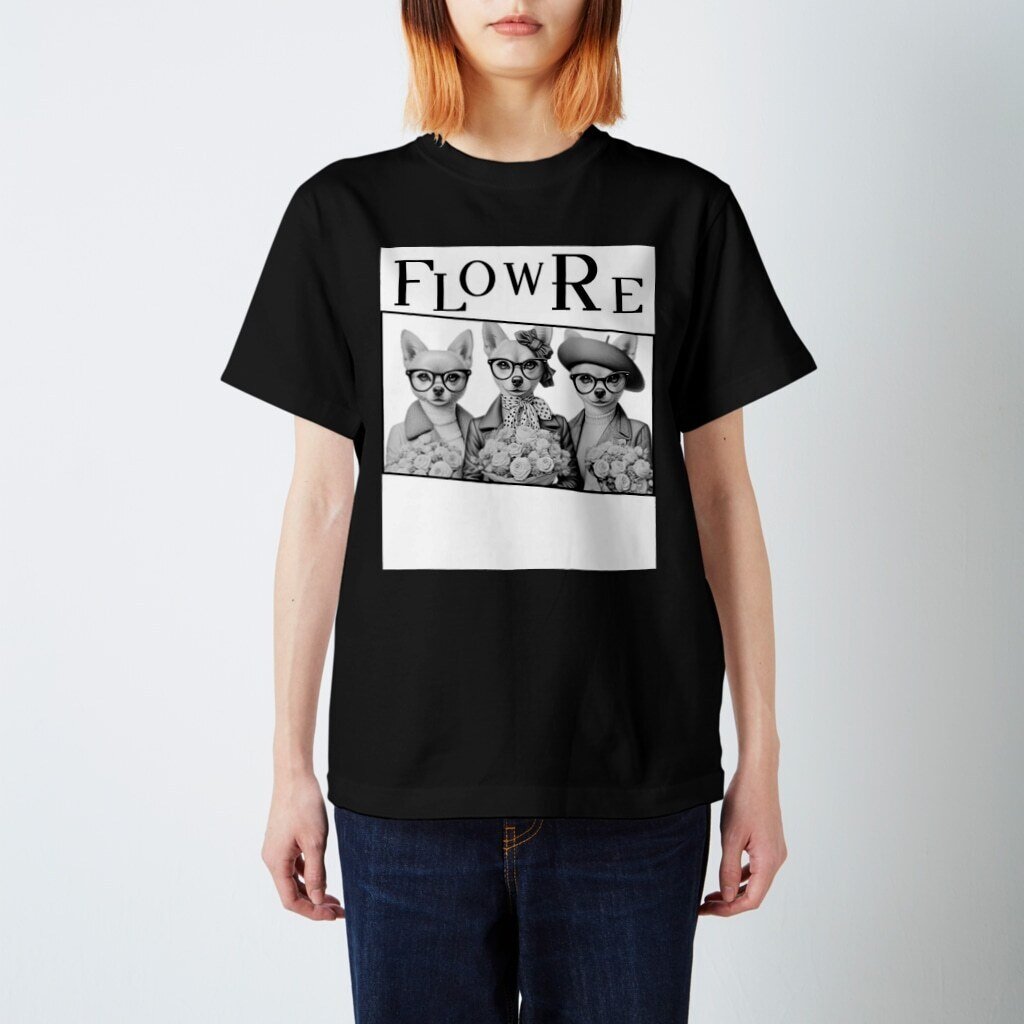
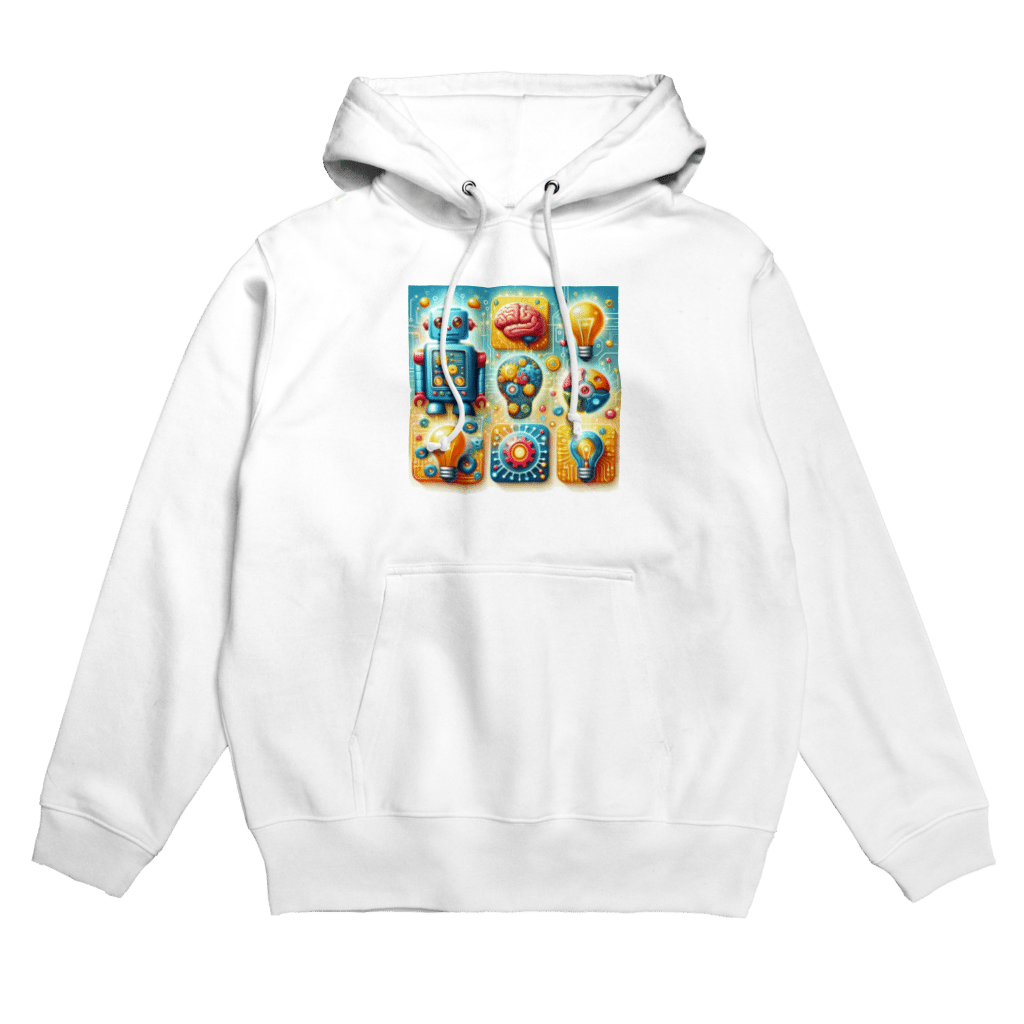
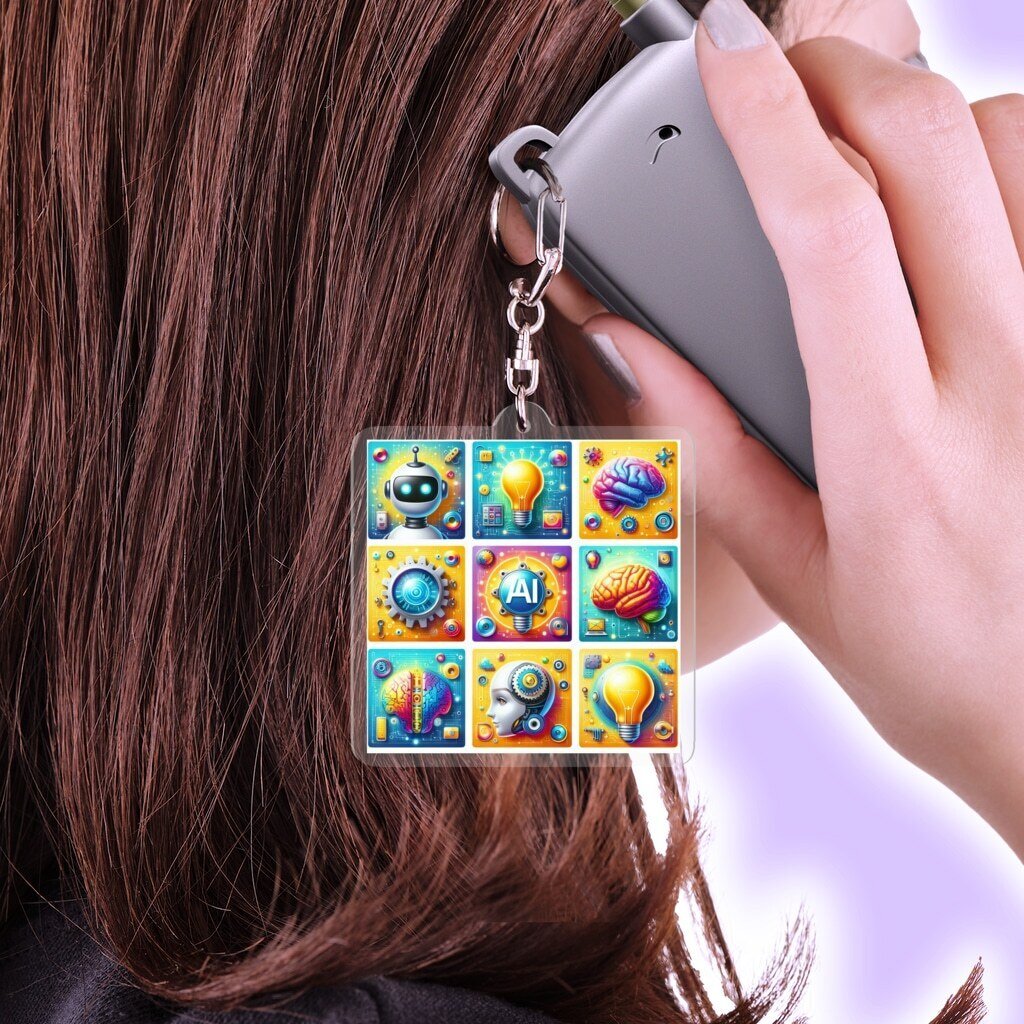
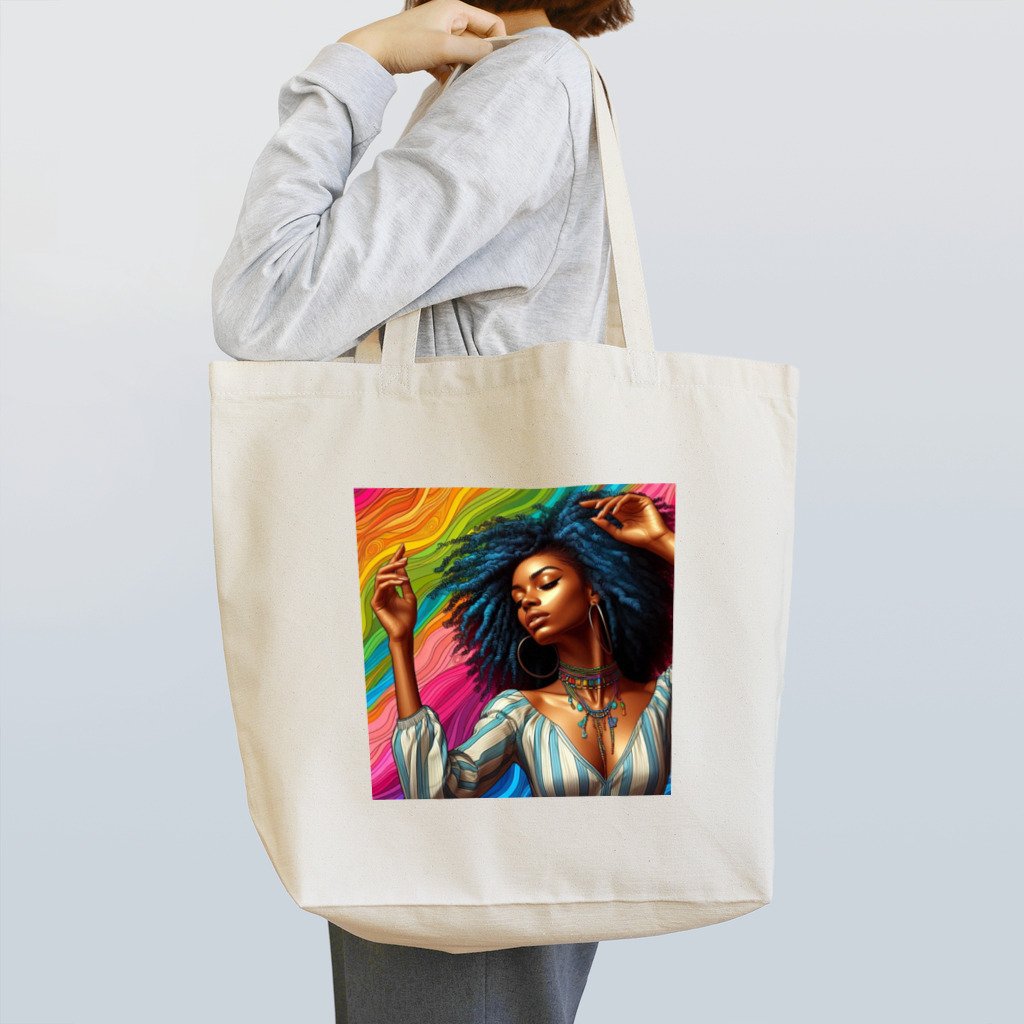
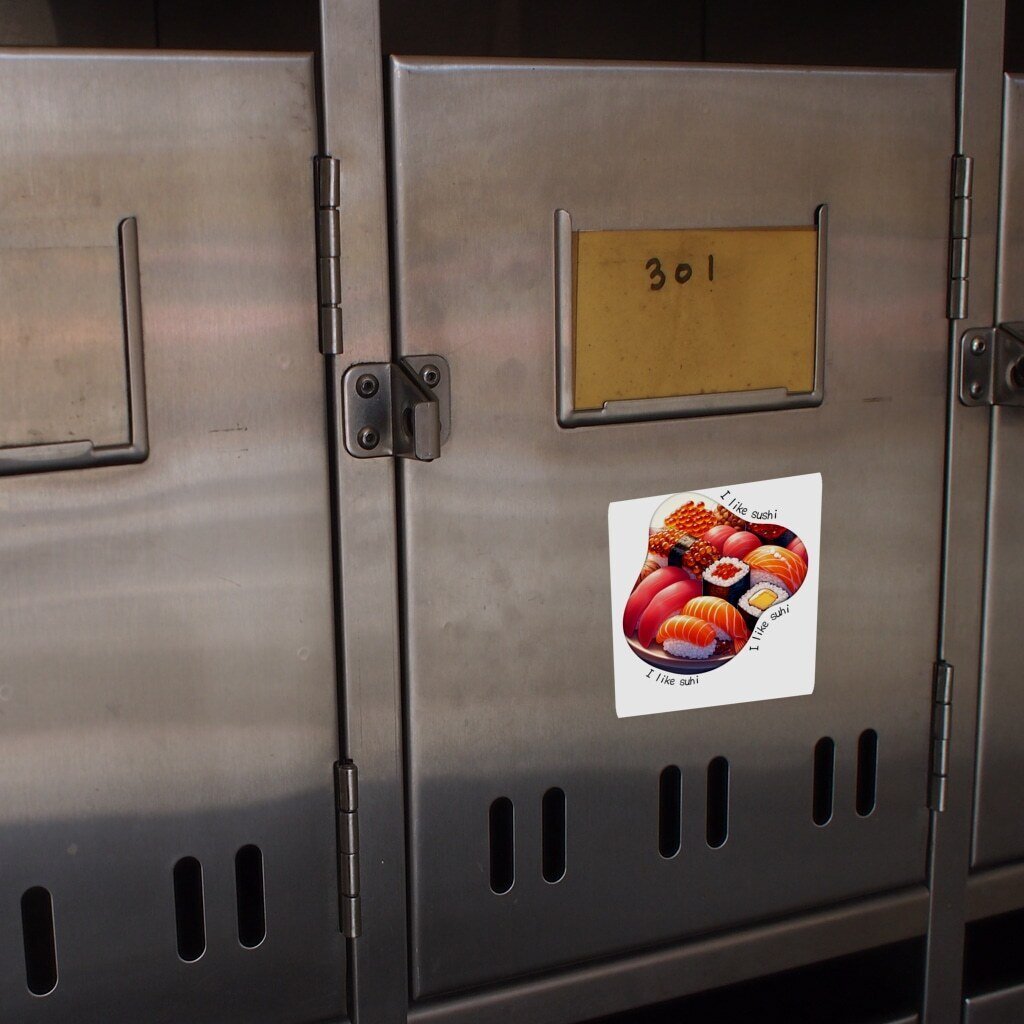
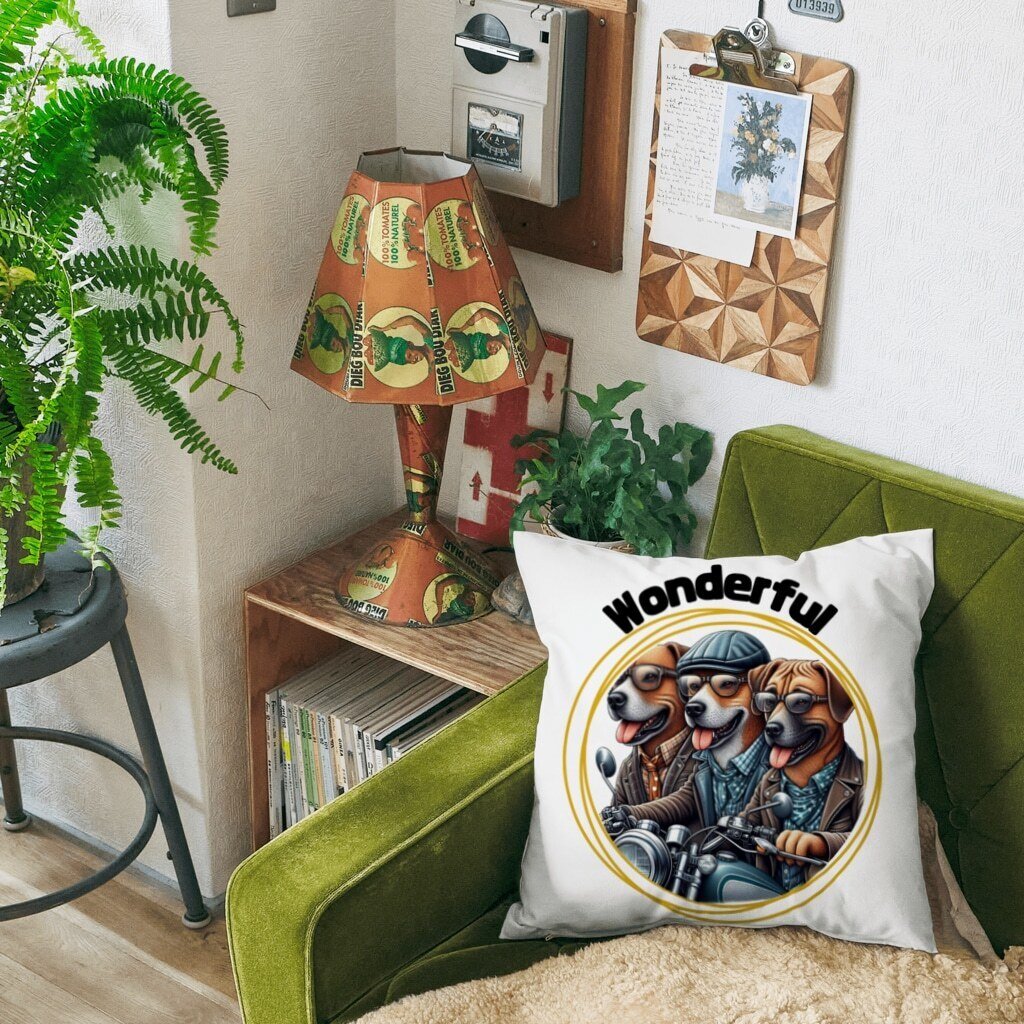


一般的なグッズ販売と違い、最低ロットがないので1個から注文・販売ができるのも、魅力的です。
プロモーション機能も充実
SUZURI内のランキングや特集ページに掲載されることもあり、SNSとの連携で拡散しやすい。定期的な「スズリの送料半額キャンペーン」なども販売促進に役立ちます!
安くはないお値段なので、キャンペーンとあわせて自分のアイテムゲット予定です!
購入したら、また別記事で紹介しますね。
X(旧Twitter)で、お知らせ
SUZURIは、SNSとの連携があり、アイテム登録直後に、Xにポストするというボタンが、自動で出てきます。
私は、Xを一度も使ったことがなく、無視していたのですが、、、
商品を生み出した親として、子の存在をお知らせしないとという思いにいたり、、この度、はじめて、Xのアカウントをつくり、アイテム登録直後に、そのままポストするとことにしました。

Xは、苦手意識があり、すこし、ビビっておりますが、
トラブルなければ、このままお知らせする機能として使う予定です。
苦手な方は、無理して、ポストしなくてもいいと思います。
最後に
「アイデアさえあれば、今日からあなたもデザイナー!」になれる!は大袈裟ではなく、本当です^^
売れなくても、デザイナーは、デザイナーです
普通の人が来ている、Tシャツのデザインをよく見るようになった私。
デザインって、、面白いし、奥が深いなぁ〜っとつくづく思います。
LINEスタンプも楽しいけど、こちらの方が、ワクワク感が強い。
是非「やってみたいな…」と思ったら、まずは1つ作ってみてください!
行動する人だけが、チャンスをつかめます💡🚀
さあ、あなたのデザインを世界に届けよう!🔥
コメント